

Cách cài đặt bản mod trên máy chủ Don't Starve Together
Tóm tắt
Máy chủ Don't Starve Together có nhiều bản mod khả dụng, hoạt động cả trên máy khách lẫn máy chủ. Cộng đồng mod Don't Starve phát triển nhiều bản mod, từ các bản mod giao diện người dùng tiện lợi giúp mở rộng Chỉ số Người chơi đến các bản mod phức tạp hơn như thêm nhân vật tùy chỉnh, thường cần được cả máy chủ và máy khách cài đặt. Các bản mod yêu cầu máy khách cài đặt cũng sẽ hiển thị cho người dùng khi họ kết nối với máy chủ, đảm bảo tất cả người chơi đều có trải nghiệm chung.
Cách cài đặt bản mod trên máy chủ Don't Starve Together (Workshop)
Bước 1. Tạo Bộ sưu tập Steam Workshop.
Bước 2. Sao chép ID Workshop từ thanh địa chỉ.

Bước 3. Đăng nhập vào Bumboo Panel.
Bước 4. Dừng máy chủ.

Bước 5. Đi đến Tệp tin.

Bước 6. Tìm thư mục sau: /home/container/DoNotStarveTogether/config/server/Master
Chọn Tạo > Tạo tệp từ góc trên bên phải.

Bước 7. Sao chép mẫu sau và dán vào tệp:
return {["workshop-WorkshopIDHere"] = {configuration_options = {},enabled = true,}}
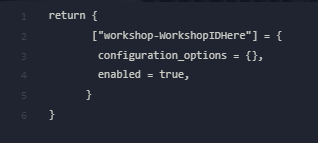
Bước 8. Thêm nhiều bản mod bằng cách thêm dấu phẩy (,) sau dấu ngoặc, như được thấy trong mẫu này:
return {["workshop-WorkshopIDHere"] = {configuration_options = {},enabled = true,},["workshop-WorkshopIDHere"] = {configuration_options = {},enabled = true,},["workshop-WorkshopIDHere"] = {configuration_options = {},enabled = true,}}
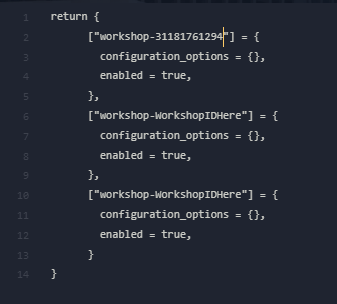
Bước 9. Sau khi chỉnh sửa xong, chọn Tạo tệp.

Bước 10. Đặt tên cho tệp là modoverrides.lua

Bước 11. Tải xuống tệp modoverrides.lua vừa tạo.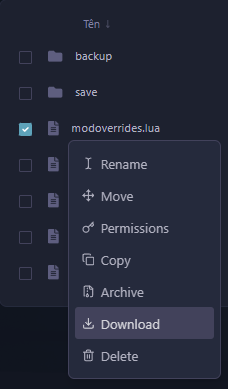
Bước 12. Tải tệp modoverrides.lua vào đường dẫn: /home/container/DoNotStarveTogether/config/server/Caves.
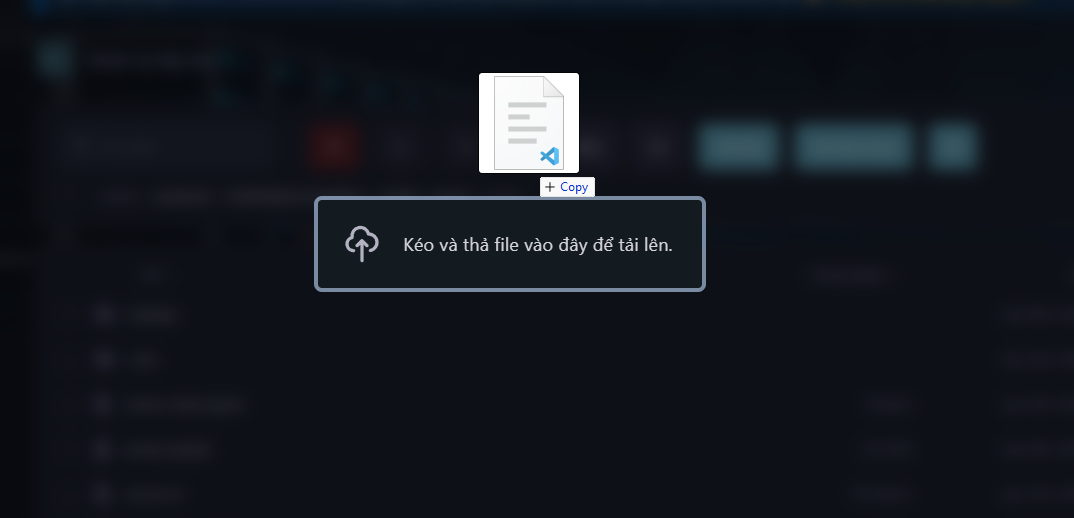
modoverrides.luanội dung vào cả hai thư mục Master/và Caves/để các mod hoạt động trên cả hai máy chủ.Bước 13. Tiếp theo, điều hướng đến thư mục home/container/mods.

Bước 14. Mở tệp dedicated_server_mods_setup.lua

Bước 15. Thêm chuỗi sau cho mỗi bản mod: ServerModSetup(WorkshopID) vào cuối tệp, phân tách theo từng dòng.
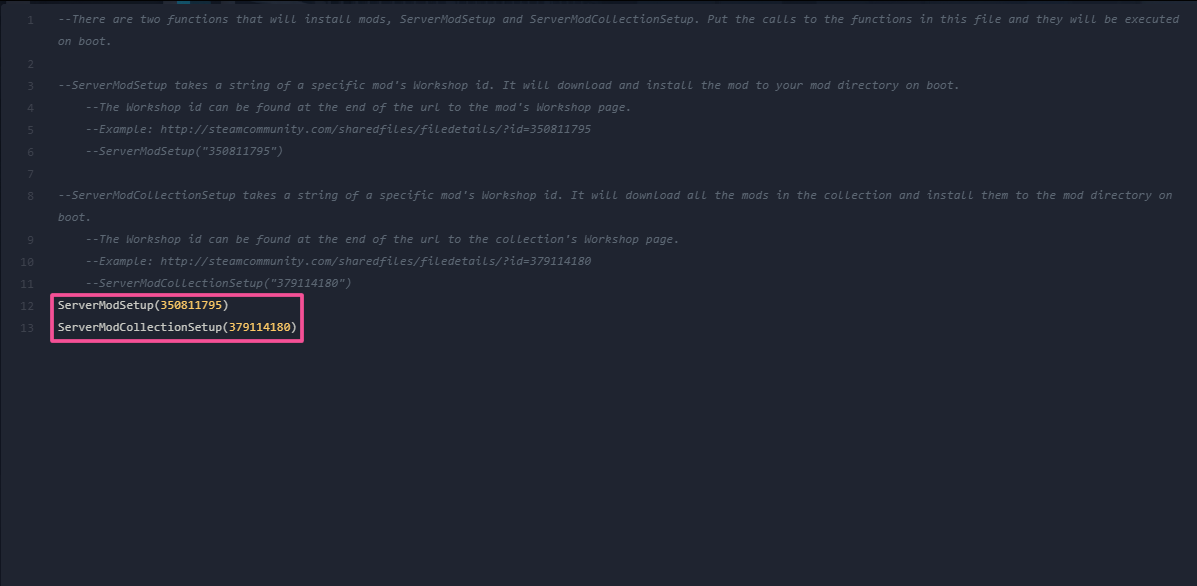
Bước 16. Sau khi chỉnh sửa xong, chọn Lưu.

Bước 17. Khởi động máy chủ.
Danh sách máy chủ sẽ hiển thị mọi bản mod đã cài đặt.